Czy warto modernizować starego laptopa? Przewodnik po upgradzie RAM i SSD
Twój laptop działa wolno? Sprawdź, jak upgrade RAM i wymiana dysku na SSD może odmienić Twój sprzęt. Poznaj korzyści modernizacji i oszczędzaj pieniądze.
Powolny, „zamulony” laptop to problem, który zna każdy użytkownik starszego sprzętu. Długie włączanie się, powolne uruchamianie programów, zawieszanie się podczas pracy - to frustrujące doświadczenia, które mogą zniechęcić do korzystania z komputera.
„Czy nadszedł czas na nowy sprzęt?” - to pytanie często się pojawia, gdy laptop zaczyna zawodzić. Ale czy na pewno? W wielu przypadkach o wiele tańsza modernizacja może przywrócić laptopowi dawną szybkość i sprawić, że będzie działał jak nowy.
W tym artykule wyjaśniamy, jak wymiana dwóch podzespołów, dysku twardego na SSD i rozbudowa pamięci RAM, może przyspieszyć laptopa i kiedy taka modernizacja ma sens.
Dlaczego Twój laptop zwalnia?
Wiek dysku HDD
Dyski twarde (HDD) są najwolniejszymi elementami w starych laptopach. To mechaniczne urządzenia z ruchomymi częściami, które z czasem tracą na wydajności.
W miarę upływu czasu: fragmentacja danych, zużycie mechaniczne i zwiększona liczba uszkodzonych sektorów spowalniają system. Rezultat? Długie włączanie się komputera (nawet 2-3 minuty), powolne uruchamianie aplikacji i opóźnienia podczas zapisywania plików.
Niedobór pamięci RAM
Nowoczesne aplikacje i systemy operacyjne wymagają coraz więcej pamięci RAM. Przeglądarki internetowe, programy biurowe, a nawet podstawowe narzędzia systemowe potrzebują znacznie więcej pamięci niż 5-10 lat temu.
Gdy RAMu brakuje: system zaczyna używać wirtualnej pamięci na wolnym dysku twardym. To dramatycznie spowalnia pracę - każda operacja, która wymaga dostępu do pamięci, staje się męcząco wolna.
Przegrzewanie i kurz
Nagromadzony kurz i brud w układzie chłodzenia sprawiają, że podzespoły pracują wolniej, aby zapobiec uszkodzeniu. Procesor automatycznie obniża swoją częstotliwość (tzw. throttling), co skutkuje znacznym spadkiem wydajności.
Rewolucja w dwóch krokach: SSD i RAM
SSD - klucz do szybkości
Dysk SSD (Solid-State Drive) to dysk bez ruchomych części, który jest wielokrotnie szybszy od tradycyjnego HDD. Zamiast mechanicznego odczytu danych z wirujących talerzy, SSD używa pamięci flash.
Rezultaty po wymianie:
- Laptop włącza się w kilka sekund zamiast 2-3 minut
- Programy uruchamiają się natychmiast - bez oczekiwania
- Pliki otwierają się błyskawicznie
- System reaguje natychmiast na każde kliknięcie
W laptopie ze starym dyskiem HDD wymiana na SSD daje zwykle największą poprawę szybkości ze wszystkich możliwych zmian.
RAM - płynność działania
Zwiększenie pamięci RAM pozwala na jednoczesne otwieranie wielu programów i przeglądanie Internetu z wieloma otwartymi kartami, bez spowalniania systemu.
Korzyści z większej ilości RAM:
- Płynne przełączanie między aplikacjami
- Brak zawieszania się podczas pracy
- Szybsze renderowanie grafiki i wideo
- Lepsze działanie gier i programów multimedialnych
Korzyści dodatkowe
Modernizacja jest zwykle dużo tańsza niż kupno nowego laptopa. U nas montaż dysku SSD lub pamięci RAM kosztuje od 79 zł, do tego dochodzi cena części, zależna od pojemności dysku i pamięci. Szczegóły: modernizacja laptopa: dysk SSD i pamięć RAM.
Dodatkowe zalety:
- Możliwość dalszego korzystania z ulubionego sprzętu
- Możliwość zachowania systemu, programów i danych - przenosimy je na nowy dysk
- Ekologiczne rozwiązanie - mniej elektroniki na wysypiskach
Kiedy warto modernizować, a kiedy nie?
Kiedy warto modernizować
Modernizacja jest opłacalna, gdy:
- Laptop ma sprawny procesor (np. Intel Core i5/i7, AMD Ryzen)
- Jest w dobrym stanie technicznym - bez poważnych uszkodzeń
- Głównym problemem jest powolne działanie, a nie awarie sprzętowe
- Ma odpowiednie złącza - sloty RAM i SATA/m.2 dla dysku
Kiedy nie warto modernizować
Modernizacja może nie być opłacalna, gdy:
- Laptop ma bardzo stary procesor (np. Intel Celeron, Pentium sprzed 10 lat)
- Ma poważne uszkodzenia mechaniczne - pęknięta obudowa, uszkodzone złącza
- Wymaga naprawy droższych podzespołów - płyty głównej, matrycy
- Nie ma możliwości rozszerzenia RAM (pamięć wlutowana)
Jak sprawdzić, czy warto?
Najpewniej sprawdzisz to w serwisie. Ocenimy stan techniczny laptopa, sprawdzimy złącze dysku i gniazda pamięci, a potem podamy cenę. Diagnoza jest bezpłatna. Jak to wygląda u nas: modernizacja laptopa: dysk SSD i pamięć RAM.
Jak to wygląda w praktyce
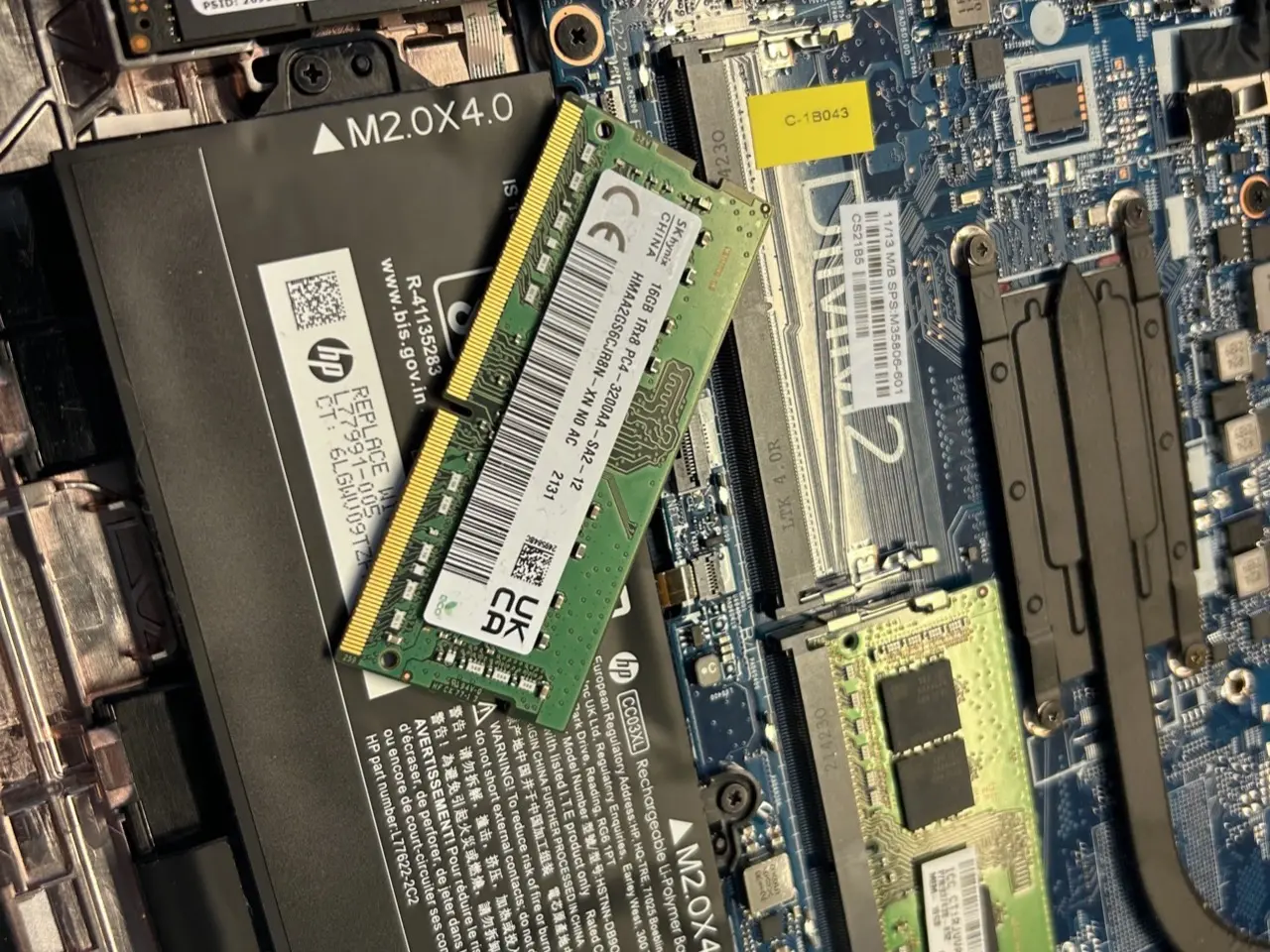
Przed zakupem części sprawdzamy, ile laptop ma gniazd na pamięć i jakie złącze dysku. W tym HP są dwa gniazda na moduły RAM i złącze M.2 na dysk SSD, więc rozbudowa pamięci polegała na dołożeniu modułu do wolnego gniazda. Tak samo zaczynamy każdą modernizację: od bezpłatnej diagnozy i wyceny, zanim cokolwiek kupimy.
Nie ignoruj sygnałów - działaj wcześniej
Drobny problem może szybko przerodzić się w kosztowną awarię. Diagnoza i wycena są bezpłatne.
Odpowiadamy w ciągu 4 godzin • Gwarancja minimum 6 miesięcy • Bezpłatna wycena
Powiązane artykuły
Kontakt
Zgłoś naprawę online - to nic nie kosztuje
Opisz w skrócie, co się dzieje z Twoim laptopem. W odpowiedzi dostaniesz wstępną wycenę i instrukcję, jak dostarczyć sprzęt do serwisu.
„szybko i fachowo załatwiona sprawa, dokładnie tak jak potrzebowałem! zasłużone 5 gwiazdek”